Add SplitzFPS to your iPhone / 將 SplitzFPS 加到 iPhone 主畫面

This is an early web app — not on the App Store. Pin it from Safari and tap the icon like a real app. 而家係早期網頁 App,未上 App Store。用 Safari 加到主畫面,之後撳圖示就開。

Safari only. iOS Chrome / in-app browsers cannot add a Home Screen app. Open splitz-fps.vercel.app first — do not add from /auth or the icon opens Sign in and shows a generic S.
要用 Safari。打開主頁再加,唔好喺 /auth 登入頁加。

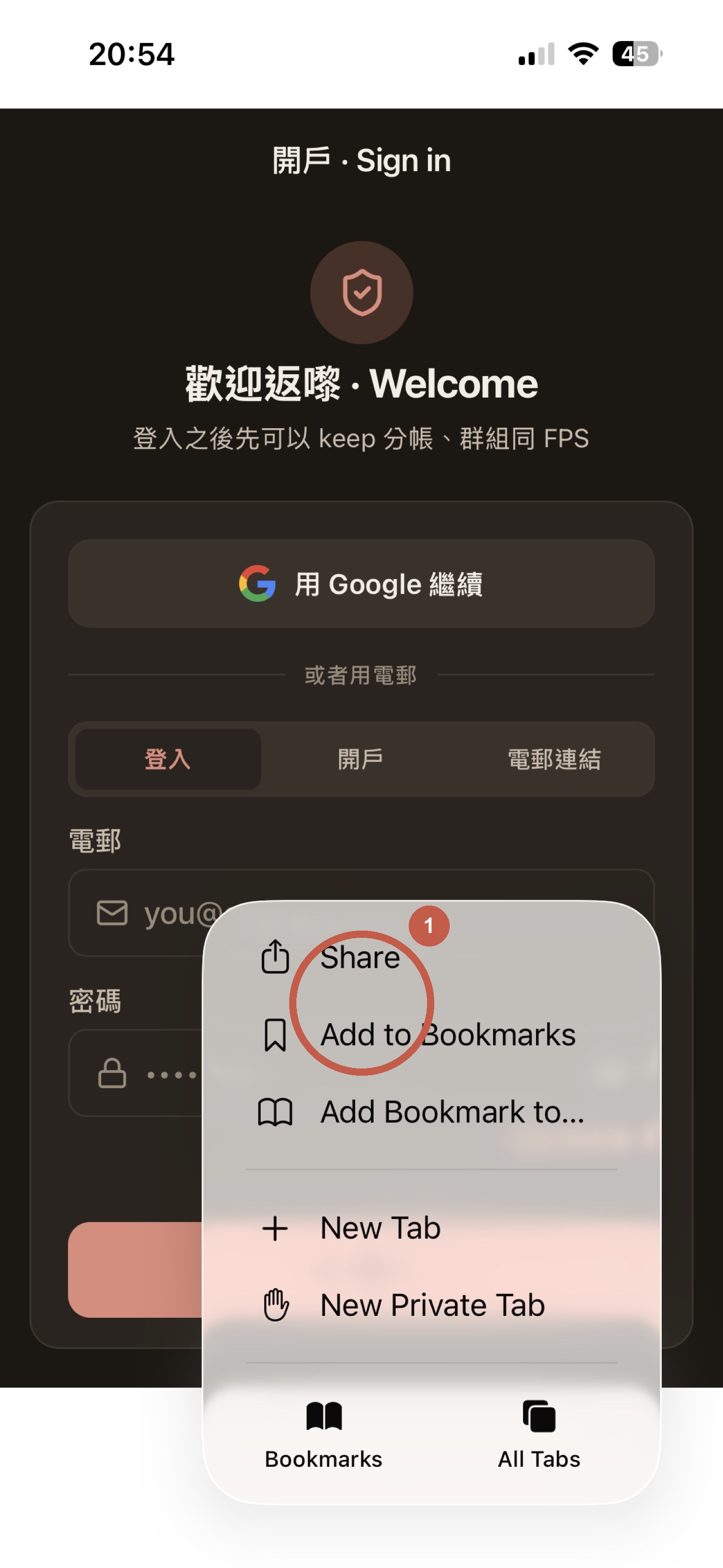
  1. 1. Open the page menu, then tap Share.1. 撳頁面選單入面嘅 Share。
    In Safari, tap the page menu (Aa / ··· on the URL bar or the bottom toolbar), then tap Share. Safari 打開 SplitzFPS 之後,撳畫面中間/底部嘅頁面選單,然後撳 Share。
    Safari page menu: tap Share / 撳 Share
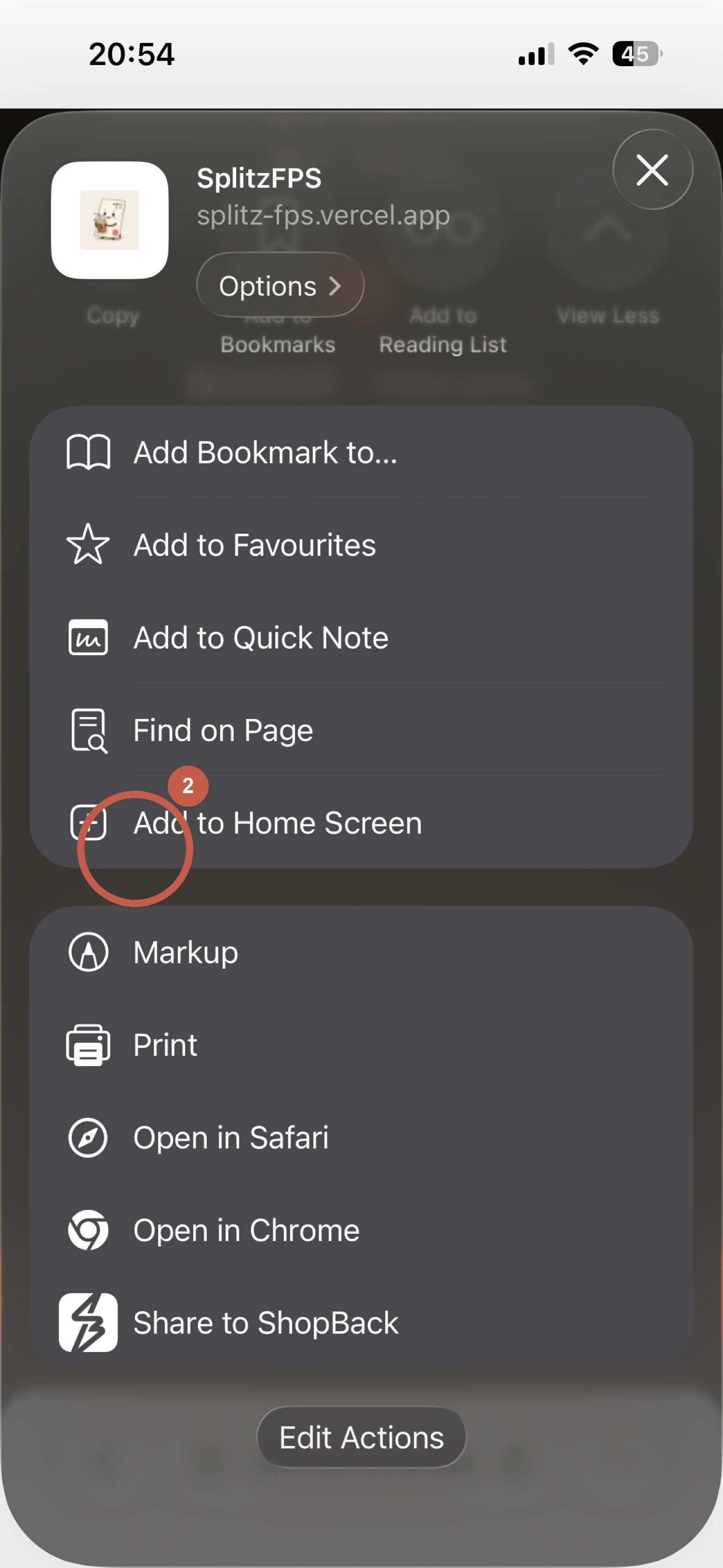
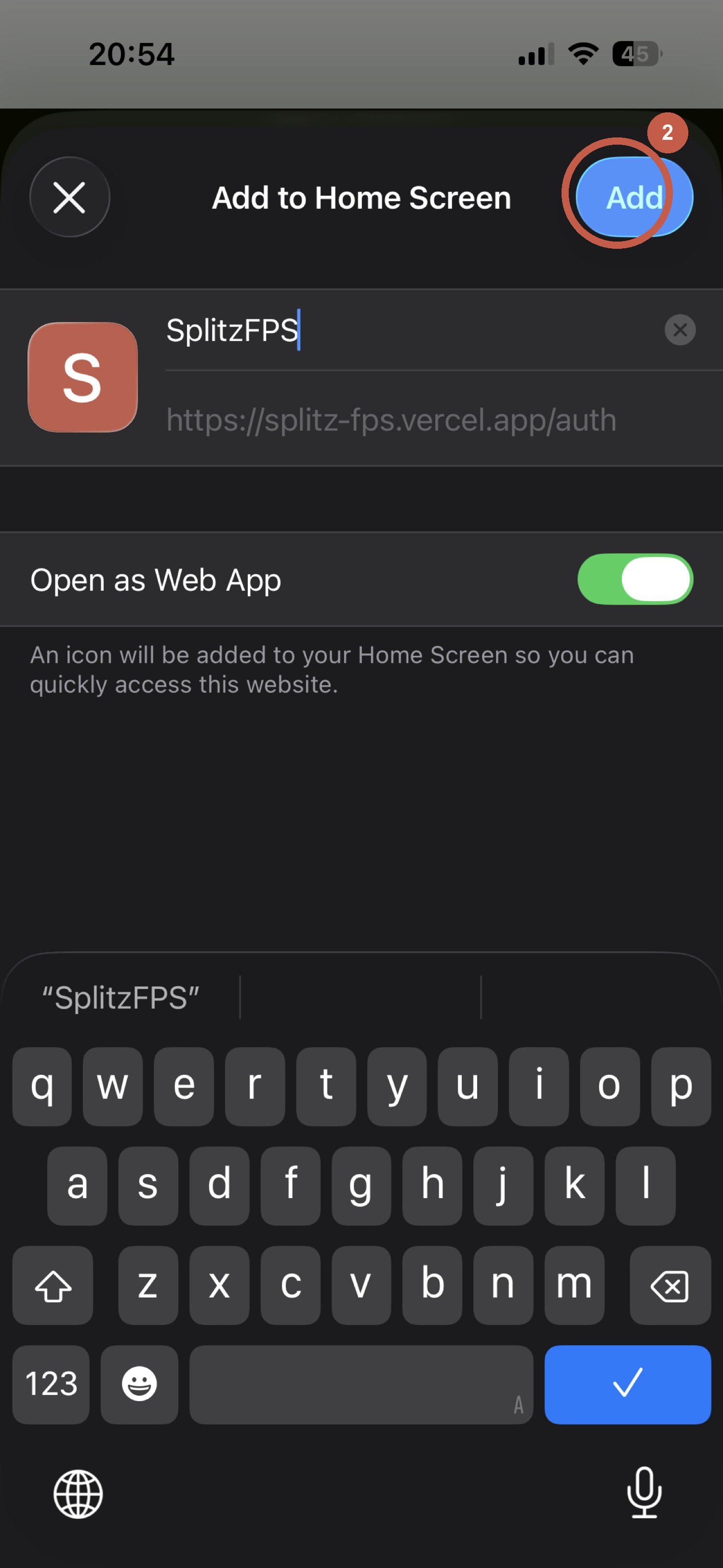
  2. 2. Tap Add to Home Screen, then Add.2. 撳 Add to Home Screen,再撳右上 Add。
    Scroll to Add to Home Screen. Keep the name SplitzFPS. Leave Open as Web App on. Tap Add top-right. 名保持 SplitzFPS。「Open as Web App」開住,然後撳右上角 Add。
    Tap Add to Home Screen / 撳加到主畫面
    Tap Add top right / 撳右上 Add
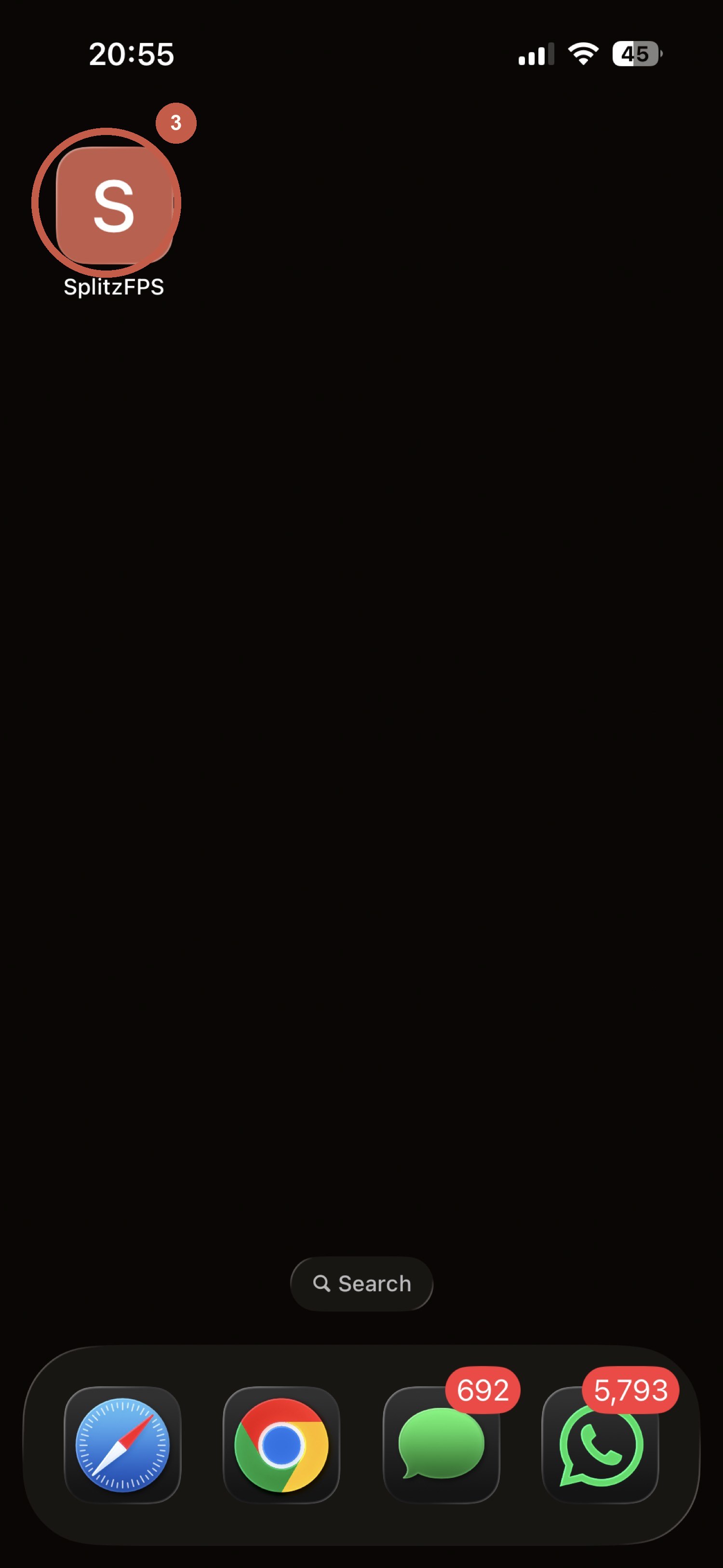
  3. 3. Open it from the Home Screen.3. 之後喺主畫面撳圖示用。
    The icon sits on your Home Screen. Tap it to open SplitzFPS in its own window — scan receipts, split, send FPS. No Safari tab hunt. 圖示會出現喺主畫面。撳開就係獨立視窗,可以掃描收據、分帳、發 FPS。
    SplitzFPS icon on the Home Screen / 主畫面圖示

Android: Chrome menu → Add to Home Screen / Install app. Founding HK$388 is the same on every device. Android:Chrome 選單 → 加到主畫面。創始 HK$388 喺每部機都係同一個位。